

Bufferbloat messen und beheben
Wenn die Videokonferenz immer dann ruckelt, sobald jemand im Haushalt etwas hochlädt, liegt meist Bufferbloat vor. Diese Anleitung zeigt, wie sich das nachweisen und in den meisten Fällen abstellen lässt.
Der Aufwand ist überschaubar: Die Messung dauert fünf Minuten, die Abhilfe hängt davon ab, was der vorhandene Router kann.
Schritt 1: Messen
Gemessen wird die Laufzeit unter Last — also wie stark die Antwortzeit steigt, während die Leitung ausgelastet ist.
Von Hand
Ein Fenster mit einem dauerhaften Ping öffnen:
ping -t 9.9.9.9          Windows
ping 9.9.9.9             Linux und macOS
Den Ruhewert notieren, typisch sind 10 bis 30 Millisekunden.
Dann die Leitung auslasten, in Senderichtung, weil dort der Effekt am stärksten auftritt: einen großen Ordner in einen Cloud-Speicher schieben, ein Video hochladen, eine Datensicherung starten. Während das läuft, den Ping beobachten.
Die Bewertung:
| Anstieg gegenüber Ruhewert | Einordnung |
|---|---|
| unter 30 ms | unauffällig |
| 30 bis 100 ms | spürbar bei Echtzeitanwendungen |
| 100 bis 400 ms | deutlich, Videokonferenzen leiden |
| über 400 ms | massiv, Spiele und Telefonie praktisch unbenutzbar |
Werte über einer Sekunde sind bei älteren Kabel- und DSL-Anschlüssen keine Seltenheit.
Die Gegenprobe in Empfangsrichtung erfolgt mit einem großen Download. Sie fällt meist milder aus.
Mit einem Messdienst
Bequemer ist ein Dienst, der den Ablauf automatisiert. Der Internet Quality Test von LibreQoS unter test.libreqos.com eignet sich gut, weil er genau die richtigen Größen erhebt: Ruhelatenz, Laufzeit unter Last getrennt nach Richtung, Jitter und Paketverlust.
Der Test läuft in fünf Abschnitten — Ruhezustand, Download unter Last, Upload unter Last, beide Richtungen gleichzeitig, Auswertung — und dauert anderthalb Minuten.
Zwei Dinge machen ihn für diesen Zweck brauchbarer als eine gewöhnliche Geschwindigkeitsmessung:
Die Note fasst das Ergebnis von A bis F zusammen, bewertet aber die Laufzeit unter Last und nicht die Rate. Ein Anschluss mit 1 Gbit/s kann hier durchfallen, während ein 16er-DSL-Anschluss ein A bekommt.
Die Anwendungsbewertung übersetzt die Zahlen in das, was der Nutzer merkt: getrennte Einstufungen für Surfen, Streaming, Videotelefonie, Spiele und Datensicherung. Das ist der Teil, mit dem sich einem Anbieter erklären lässt, worin das Problem besteht — eine Ratenmessung zeigt es nicht.
Eine Messung gelesen
Ein Beispiel aus einem Hotel-WLAN, das die typische Signatur zeigt.
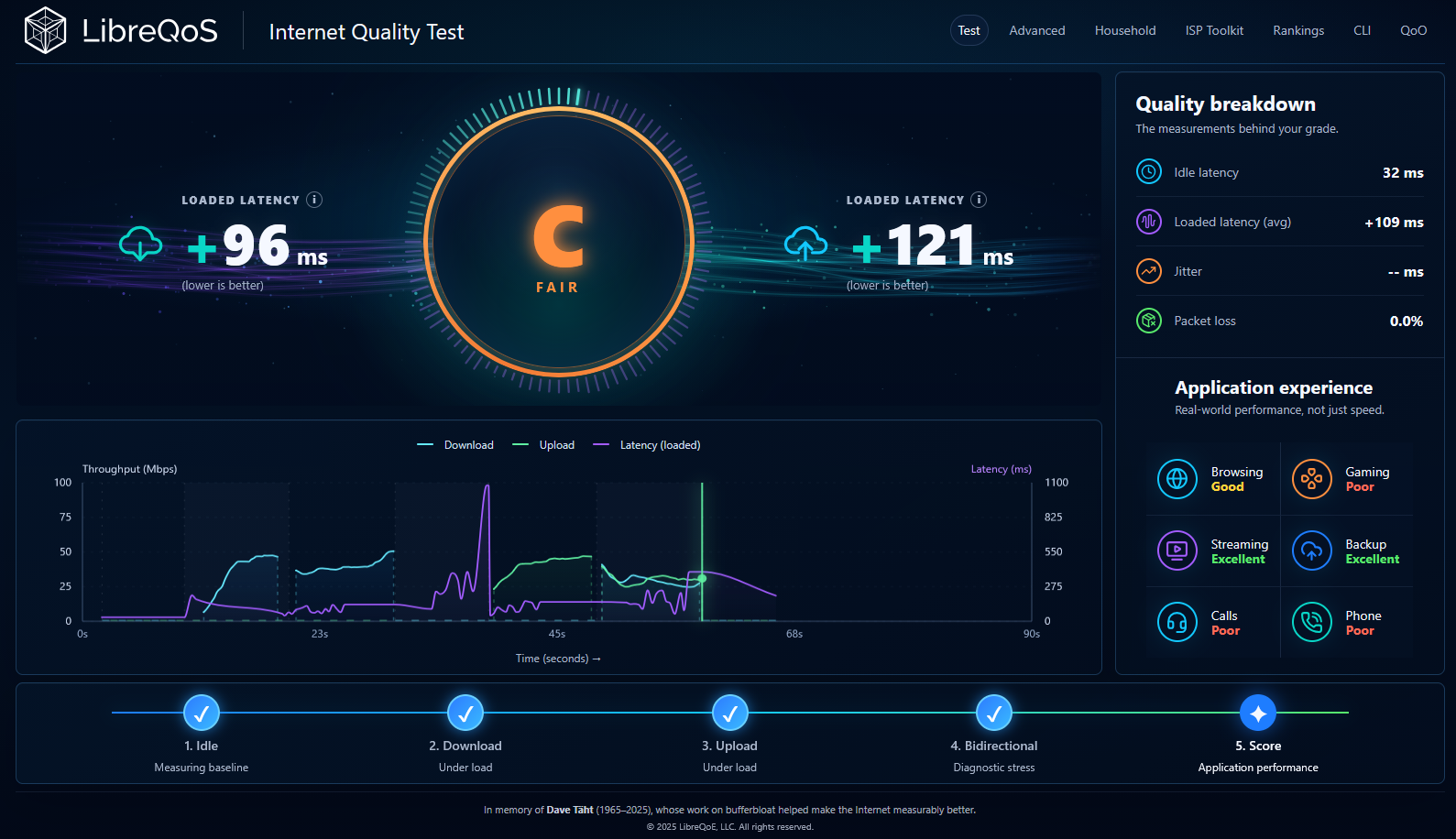
| Größe | Wert |
|---|---|
| Ruhelatenz | 32 ms |
| Laufzeit unter Last, Empfang | +96 ms |
| Laufzeit unter Last, Versand | +121 ms |
| Paketverlust | 0,0 % |
| Note | C |
| Rate | rund 45 Mbit/s in beide Richtungen |
Der Paketverlust von null ist der eigentliche Befund. Über hundert Millisekunden Wartezeit ohne einen einzigen Verlust bedeutet, dass die Zwischenspeicher so groß sind, dass nie etwas verworfen wird — und damit bekommt die Gegenstelle kein Signal, langsamer zu senden. Ein Netz ganz ohne Verlust ist ein Netz mit langen Warteschlangen.
Die Anwendungsbewertung trennt sauber. Streaming und Datensicherung sind mit „Excellent" bewertet, Videotelefonie und Spiele mit „Poor". Das ist die Signatur von Bufferbloat: Was Durchsatz braucht und Wartezeit verzeiht, läuft einwandfrei. Was Echtzeit braucht, nicht.
Die Spitze zählt mehr als der Mittelwert. Im Verlaufsdiagramm schießt die Laufzeit während der Download-Phase kurz auf über eine Sekunde, während der ausgewiesene Durchschnitt bei +109 ms liegt. Für ein Telefonat entscheidet die Spitze — eine Sekunde Verzögerung heißt, dass beide Seiten gleichzeitig zu reden anfangen.
Die Leitung ist symmetrisch und damit kein Privatanschluss. Der übliche Fall, dass die schmale Senderichtung zuerst volläuft, greift hier nicht. Dass der Versand trotzdem schlechter abschneidet, deutet auf das gemeinsam genutzte Funknetz oder den Hotelanschluss als Engstelle — dort, wo mehrere Gäste gleichzeitig Bilder hochladen.
Als Gast lässt sich daran nichts ändern. Der Fall steht hier, weil er zeigt, dass Bufferbloat nicht am eigenen Vertrag hängt: Die Rate ist völlig in Ordnung, brauchbar ist der Anschluss für Telefonate trotzdem nicht.
Schritt 2: Die Engstelle bestimmen
Bevor etwas eingestellt wird, muss klar sein, wo sich die Warteschlange bildet. Sonst wird am falschen Gerät gedreht.
Test über Kabel statt WLAN. Die Messung mit einem per Netzwerkkabel angeschlossenen Rechner wiederholen. Ist der Anstieg jetzt deutlich geringer, liegt das Problem im WLAN und nicht am Anschluss — dann hilft Schritt 5.
Senderichtung gegen Empfangsrichtung. Tritt der Effekt nur beim Hochladen auf, liegt die Engstelle wie üblich in Senderichtung. Tritt er in beiden Richtungen gleich stark auf, lohnt ein Blick auf die tatsächlich anliegende Leitungsrate.
Die echte Rate ermitteln. Für die spätere Einstellung wird der Wert gebraucht, den die Leitung wirklich schafft — nicht der aus dem Tarif. Bei DSL steht er in der Weboberfläche des Routers unter den DSL-Informationen, bei Kabel im Modemstatus. Mehrere Messungen zu verschiedenen Tageszeiten geben ein realistischeres Bild.
Schritt 3: Prüfen, was der Router kann
Hier entscheidet sich der weitere Weg.
FRITZ!Box. AVM-Geräte bringen unter Internet › Filter › Priorisierung eine Einstufung von Geräten und Anwendungen mit. Das ist eine Priorisierung, keine Warteschlangensteuerung: Bevorzugter Verkehr wird vorgezogen, die Warteschlange selbst bleibt lang. Bei moderatem Bufferbloat bringt das eine spürbare Verbesserung für die eingestuften Anwendungen, das grundlegende Problem bleibt bestehen. Eine Begrenzung der Senderate lässt sich dort nicht frei einstellen.
Router mit OpenWrt. Das Paket für Warteschlangensteuerung ist der übliche Weg und in Schritt 4 beschrieben.
Geräte mit pfSense, OPNsense oder IPFire. Alle bringen entsprechende Verfahren mit, die Einrichtung folgt derselben Logik.
Fester Anbieterrouter ohne Einstellmöglichkeiten. Dann bleibt nur, einen eigenen Router dahinterzuhängen, der die Begrenzung übernimmt — was voraussetzt, dass der gesamte Verkehr über ihn läuft.
Schritt 4: Warteschlangensteuerung einrichten
Am Beispiel OpenWrt, weil es dort am klarsten ist. Benötigt wird das Paket luci-app-sqm.
Unter Network › SQM QoS eine Instanz anlegen:
| Feld | Wert |
|---|---|
| Interface | die Schnittstelle zum Anschluss, meist wan oder pppoe-wan |
| Download speed | 85 bis 95 Prozent der gemessenen Empfangsrate, in kbit/s |
| Upload speed | 85 bis 95 Prozent der gemessenen Senderate, in kbit/s |
| Queue Discipline | cake |
| Queue setup script | piece_of_cake.qos |
| Link layer adaptation | je nach Anschlussart, siehe unten |
Warum die Rate absichtlich zu niedrig gesetzt wird, ist der zentrale Punkt der ganzen Übung: Die Warteschlange bildet sich immer am langsamsten Punkt. Ohne Begrenzung ist das das Modem oder die Gegenstelle beim Anbieter — Geräte ohne Zugriff. Liegt die eingestellte Rate knapp unter der Leitungsrate, wandert die Engstelle in den eigenen Router, und dort greift die Steuerung.
Man gibt also fünf bis fünfzehn Prozent der Rate auf und bekommt die Laufzeit unter Last zurück. Bei den meisten Anwendungen ist das ein gutes Geschäft.
Zur Anpassung an die Übertragungsschicht: Bei DSL werden die Zellen der darunterliegenden Übertragung mitgerechnet, was einen Aufschlag von rund einem Zehntel ausmacht. Bei Kabel und Glasfaser genügt meist die Einstellung für Ethernet mit einem Aufschlag für den Rahmen. Wird das falsch gesetzt, ist die tatsächliche Begrenzung ungenauer als gedacht.
Schritt 5: Nachmessen und feinjustieren
Die Messung aus Schritt 1 wiederholen. Der Anstieg sollte jetzt im Bereich weniger Dutzend Millisekunden liegen.
Bleibt er hoch, ist die eingestellte Rate zu hoch — in Fünf-Prozent-Schritten senken und erneut messen, bis der Wert einbricht.
Ist der Anstieg gut, aber die Rate spürbar niedriger als gewünscht, in Fünf-Prozent-Schritten erhöhen, bis der Anstieg wieder steigt, und dann einen Schritt zurück.
Der Zielpunkt liegt dort, wo die Laufzeit noch niedrig und die Rate schon hoch ist. Bei Kabelanschlüssen mit schwankender Rate lohnt es sich, etwas konservativer zu bleiben.
Sonderfall WLAN
Liegt die Engstelle nach Schritt 2 im WLAN, hilft eine Begrenzung am Anschluss nichts.
Aktuelle Router mit OpenWrt bringen für WLAN eine eigene, angepasste Warteschlangensteuerung mit, die in neueren Fassungen voreingestellt ist. Darüber hinaus gelten die üblichen Maßnahmen: langsame Altgeräte aus dem Netz nehmen oder in ein eigenes Funknetz legen, die Kanalwahl prüfen, Geräte mit hohem Bedarf per Kabel anbinden.
Der Effekt eines einzigen langsamen Geräts wird dabei regelmäßig unterschätzt — es belegt das Medium überproportional lange und verlängert damit die Wartezeit für alle anderen.
Sonderfall Kabelanschluss
Die aktuelle Kabelnorm schreibt eine Warteschlangensteuerung in Senderichtung vor. Bei neueren Modems und aktueller Anbietersoftware ist der Effekt deshalb von Haus aus deutlich geringer als früher.
Ist der Anstieg an einem modernen Kabelanschluss trotzdem hoch, lohnt vor dem eigenen Eingriff eine Nachfrage beim Anbieter, ob die Funktion aktiv ist.
Was der Anbieter tun könnte
Alles bisher Beschriebene entschärft nur die eigene Seite, und das um den Preis eines Teils der Rate. Wirksamer wäre es beim Betreiber: Wer im Netz selbst je Anschluss eine eigene Warteschlange führt, löst das Problem an allen Engstellen gleichzeitig, ohne dass ein Kunde etwas einstellen muss.
Technisch ist das seit Jahren möglich. Neben den Umsetzungen großer Hersteller gibt es mit LibreQoS eine quelloffene Lösung, die sich besonders an kleinere Betreiber richtet — regionale Glasfaser- und Funknetze sowie verwaltete WLANs in Hotels, auf Schiffen und in Flugzeugen. Das Beispiel oben zeigt, warum gerade diese Gruppe damit etwas gewinnen könnte.
Als Kunde bleibt die Möglichkeit, das Thema anzusprechen. Die Anwendungsbewertung aus der Messung ist dafür das bessere Argument als eine Ratenangabe.
Was nicht hilft
Ein schnellerer Tarif. Die Warteschlange füllt sich entsprechend schneller wieder; nach kurzer Zeit ist der Zustand derselbe.
Nur Priorisierung. Das bevorzugte Paket wartet weiterhin hinter dem, was bereits im Speicher liegt.
Den Zwischenspeicher vergrößern. Verschlimmert das Problem — genau daraus ist es entstanden.
Ein anderer Nameserver. Beliebter Tipp in Foren, wirkt aber nur auf die Namensauflösung und nicht auf die Wartezeit bestehender Verbindungen.